
※この記事にはプロモーション(広告)が含まれています。
教員を辞めて、フリーランスとして働きはじめたとき、最初に困ったのが事業のお金の記録でした。
会計ソフトを調べてみると、種類が多くて、どれを選べばいいのか分からなかったんです。
- どの会計ソフトを選べばいいかという迷い
- 簿記が分からなくても使えるかという不安
- 有料プランにするべきかという悩み
- 記録をきちんと続けられるかという心配

会計ソフトって、種類が多すぎて選べません…。

大事なのは、ソフト選びより使い方の仕組みなんですよ。
結論から言うと、会計ソフトは、そのときに使いやすいと感じたものを選べば大丈夫です。本当に大事なのは、事業用の口座とクレジットカードを分けておく仕組みのほう。私はこの仕組みとマネーフォワードで、毎月の記帳がぐっとラクになりました。
この記事では、元教員の私が会計ソフトを選んだ決め手と、記帳をラクにしている使い方をお伝えしますね。
会計ソフトの選び方

まずは、個人事業主が会計ソフトを選ぶときに、見ておきたいポイントからお伝えします。
会計ソフトは、どれも「お金の出入りを記録して、確定申告の書類を作る」という基本の役割は同じです。ちがうのは、使いやすさや、ほかのサービスとのつながり方。だからこそ、自分に合うかどうかを見て選ぶことが大切なんです。
ここでは、私が比べたときに大事だと感じたポイントと、代表的な会計ソフトを紹介します。はじめて選ぶ人は、この順番で見ていくと迷いにくいですよ。
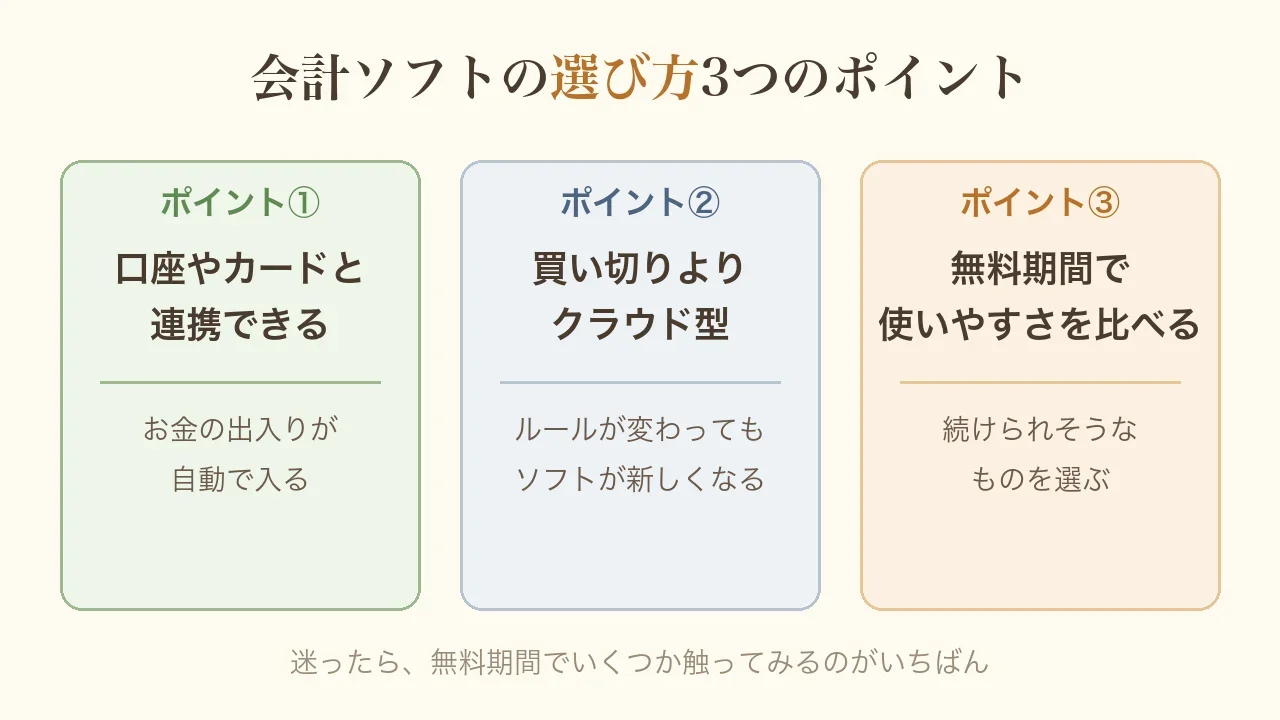
口座やカードと連携できる
いちばん大事なのは、銀行口座やクレジットカードとつなげられるかどうかです。
つなげておくと、お金の出入りが自動で取り込まれます。自分で一から入力する手間が、ぐっと減るんです。入力のもれも防げるので、はじめての人ほど助かる機能だと思います。
買い切りよりクラウド型
会計ソフトには、パソコンに入れて使う「買い切り型」と、インターネット上で使う「クラウド型」があります。
クラウド型は月額や年額で払うサブスクですが、ソフトがどんどん新しくなっていきます。税金のルールが変わったときも、ソフトの側で対応してくれるので安心です。スマホから使えるのも、うれしいところ。
無料期間で使いやすさを比べる
多くの会計ソフトには、無料で試せる期間があります。
画面の見やすさや、操作のしやすさは、人によって感じ方がちがいます。気になるソフトをいくつか試して、「これなら続けられそう」と思えるものを選ぶのがおすすめです。
代表的な3つの会計ソフト
個人事業主によく使われている会計ソフトを3つ、公式サイトの情報で比べてみました。
- マネーフォワード クラウド確定申告:年払いで月900円から、1か月無料
- freee会計:年払いで月980円から、無料で試せる
- やよいの青色申告 オンライン:初年度無料、2年目から年11,800円
※料金はいずれも税抜・いちばん安いプランの場合で、2026年10月時点の各社公式サイトの情報です(マネーフォワード/freee/弥生)。最新の料金やプランの内容は、公式サイトで確認してください。
マネーフォワードを選んだ理由

ここからは、私がマネーフォワードを選んだ理由をお話しします。
フリーランスとして働くと決めたとき、私もいくつかの会計ソフトを比べました。そのうえで、自分にとっていちばん使いやすいと感じたのが、マネーフォワードだったんです。
選んだ決め手と、料金についての考え方を、正直にお伝えしますね。どのソフトにするか迷っている人の参考になればうれしいです。
比べて使いやすかった
いちばんの決め手は、使いやすさでした。
画面を見たときに、どこで何をすればいいのかが分かりやすかったんです。「これなら毎月続けられそう」と思えたことが、大きかったですね。
サブスクにした理由
会計ソフトは、買い切りではなく、サブスクのクラウド型を選びました。
理由は、ソフトがどんどん進化していくからです。買い切りだと、新しい機能が増えたり、ルールの変更に合わせて直されたりする機会が限られてしまいます。毎月お金はかかりますが、いつも新しい状態で使えるのは安心です。
有料プランで月1,500円ほど
私が使っているのは、月1,500円くらいの有料プランです。
記帳の量や、使いたい機能によって、合うプランは変わります。まずは無料期間で試してから、自分に合うプランを選ぶといいですよ。
そのときのベストを選べばいい
とはいえ、マネーフォワードだけが正解というわけではありません。
最近は、freeeもAIを使った機能が便利だと聞きます。会計ソフトはどれも進化を続けているので、そのときの自分にいちばん合うものを選べば大丈夫です。

迷ったら、無料期間でいくつか触ってみるのがいちばんですよ。

記帳がラクになる仕組み

実は、会計ソフトを入れるだけで、記帳がラクになるわけではありません。
私が記帳をラクにできているのは、ソフトそのものより、お金の流れの「仕組み」を先に作ったからです。この仕組みがあれば、どの会計ソフトを使っても、記帳の手間はぐっと減らせます。
ここでは、私が作った仕組みを4つのステップで紹介します。どれもむずかしいことはないので、ひとつずつ取り入れてみてください。
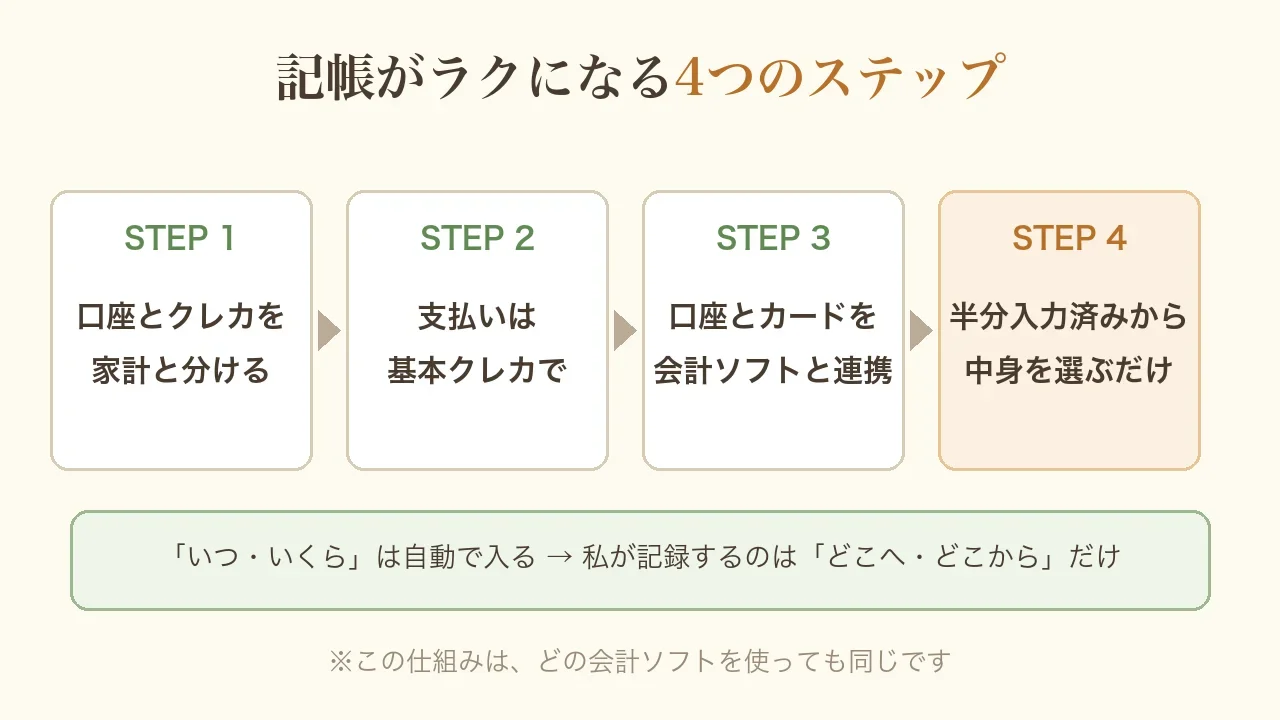
事業用の口座とクレカを分ける
まずは、事業用の銀行口座とクレジットカードを、家計とは別に用意します。
私は、ネットで事業用の口座を作り、クレジットカードも家計とは分けました。口座もカードも家計と別にしておくと、どれが仕事のお金なのかがひと目で分かります。
支払いは基本クレカで
仕事で使うものは、できるだけ事業用のクレジットカードで払うようにしています。
クレカで払えば、カードの明細に記録が残ります。現金で払うと、レシートを見ながら自分で入力することになるので、そのぶん手間が増えてしまうんです。
口座とカードを連携する
事業用の口座とクレジットカードは、会計ソフトとつないでおきます。
最初に一度設定しておけば、あとはお金の出入りが自動で取り込まれます。私も銀行口座とつないでいるので、記録のもれがほとんどありません。
半分入力済みから選ぶだけ
連携しておくと、会計ソフトを開いたときには、すでに記録が半分できた状態になっています。
「いつ、いくら出たか・入ったか」は自動で入っているので、私が記録するのは「どこへの支払いか」「どこからの入金か」だけ。これだけで、毎月の記帳がずいぶんラクになりました。

半分できているなら、私にも続けられそうです。
私のふだんの使い方

仕組みができたら、ふだんの作業はとてもシンプルです。
私がふだん会計ソフトでやっているのは、レシートの保存と、請求書の作成、そして入金の確認くらい。どれも、ちょっとした手間でできることばかりです。
ここでは、私のふだんの使い方を3つ紹介します。これから会計ソフトを使う人は、毎月の流れをイメージしながら読んでみてください。
レシートは写真で月ごとに保存
レシートや領収書をもらったときは、スマホで写真を撮って保存しています。
写真は、月ごとに分けたフォルダに入れています。紙を箱にためこむより、あとから探しやすいので便利です。
請求書も同じソフトで作る
仕事の請求書も、マネーフォワードの中で作っています。
会計ソフトと同じところで請求書を作れるので、請求と記帳がひとつにまとまるのが便利なところ。別々のサービスを行ったり来たりしなくてすみます。
入金の確認までもれなく
請求書を出したあとは、きちんと振り込まれたかどうかも、同じソフトで記録しています。
入金されたかどうかがひと目で分かるので、確認のもれがありません。フリーランスは、請求から入金までを全部自分で管理するので、ここがまとまっているのは本当に安心です。

入金の確認って、地味だけど大事なんですよね。
つまずいたことと対策

便利な会計ソフトですが、私も最初はつまずいたことがあります。
それは、ソフトの使い方ではなく、もっと手前のログインのところでした。同じようにつまずく人もいると思うので、正直にお話ししますね。
あわせて、最初の設定で気をつけたいことも紹介します。ここを押さえておけば、あとはぐっとラクになりますよ。
家計簿アプリとログインが混ざった
私は、家計の管理にマネーフォワードの家計簿アプリも使っています。
そのため、最初は家計簿アプリと会計ソフトのログインがごちゃまぜになって、「今どっちに入っているんだっけ?」と迷ってしまいました。
メールアドレスを分けて解決
解決したのは、メールアドレスを分けたことでした。
家計簿アプリと事業用の会計ソフトで、ログインに使うメールアドレスを別々にしたところ、迷うことがなくなりました。お金の口座を分けるのと同じで、アカウントも分けておくと分かりやすいです。
最初の設定だけはていねいに
会計ソフトは、最初の設定がいちばん大切です。
口座やカードの連携など、最初の設定さえしておけば、あとはクレカで払うだけで記帳がすごくラクになります。最初の1回だけは、時間をとってていねいに進めてみてください。

最初の設定は、時間に余裕のある日にやるのがおすすめです。
会計ソフトを入れる時期

「会計ソフトは、いつから使いはじめればいいの?」と迷う人も多いと思います。
私の考えは、口座とクレカはすぐに、会計ソフトはお金の出入りが増えてきてから。ただし、あとからまとめて取り込める期間には限りがあるので、その点には気をつけておきたいところです。
ここでは、準備をはじめるタイミングと、知っておきたい注意点をお伝えします。まだ教員として働いている人に向けた話も、あわせて書きますね。
口座とクレカは決めたらすぐ
事業をはじめると決めたら、事業用の口座とクレジットカードは、すぐに作っておくのがおすすめです。
最初から仕事のお金を分けておけば、あとから家計のお金と仕分けをする手間がかかりません。私も、辞めてすぐに事業用の口座を用意しました。
ソフトはお金の出入りが増えてから
一方で、会計ソフトは、あわてて入れなくても大丈夫です。
はじめのうちは、お金の出入りがそれほど多くありません。口座とカードさえ分けておけば記録は残るので、「出入りが増えてきたな」と感じたタイミングで入れれば十分です。
さかのぼれる期間に注意
ただし、会計ソフトが過去の明細をさかのぼって取り込める期間には、限りがあります。
たとえばマネーフォワードでは、多くの銀行で前月1日以降、または直近3か月分しか取り込めないと案内されています。それより前の分は自分で入力することになるので、事業をはじめて数か月のうちには連携しておくと安心です。
参考:マネーフォワード クラウド確定申告「よくある質問」
※取り込める期間は、金融機関や会計ソフトによって異なります。
在職中にできるのは準備まで
まだ教員として働いている人は、事業の準備をどこまでしていいのか、気になりますよね。
公立学校の先生は、原則として許可なく副業ができません。在職中は、会計ソフトを調べたり、無料期間で画面を見てみたりする準備までにして、本格的に使いはじめるのは辞めてからにしましょう。副業のルールは、教員は副業できる?許可のしくみと、選択肢を知っていた私が折れずに済んだ話にくわしく書いています。
会計ソフトのよくある質問
最後に、会計ソフトについて、よく聞かれる疑問にお答えします。
はじめて会計ソフトを使うときは、分からないことが多くて不安になりますよね。ここで紹介するのは、一般的な内容と私の体験です。税金のことで判断に迷うときは、税務署や税理士などの専門家に相談してください。簿記の知識は必要か、無料のソフトでもいいのかなど、迷いやすいことを6つ選びました。
簿記の知識がなくても使える?
使えます。多くの会計ソフトは、質問に答えたり、選択肢を選んだりするだけで記録できるように作られています。簿記の考え方を少し知っていると、もっと安心して使えますよ。
無料の会計ソフトでも大丈夫?
無料のソフトや無料プランでも、記帳はできます。ただし、使える機能や記録できる件数に限りがあることが多いです。事業として長く続けるなら、有料プランも比べてみるのがおすすめです。
スマホだけで使える?
クラウド型の会計ソフトなら、多くはスマホのアプリでも使えます。レシートの撮影や、ちょっとした確認はスマホが便利です。確定申告の書類づくりなどの細かい作業は、画面の広いパソコンのほうが進めやすいこともあります。
途中で別のソフトに変えられる?
変えられます。多くの会計ソフトには、ほかのソフトのデータを取り込む機能があります。ただ、年の途中で変えると手間がかかるので、変えるなら年の区切りに合わせるのがおすすめです。
レシートの紙は残す必要がある?
レシートや領収書は、確定申告のあとも保存しておく必要があります。青色申告の場合、保存期間は原則7年です。紙でもらったレシートを写真やスキャンだけで残すには決まりがあるので、不安なときは紙のまま保管しておくと安心です。
会計ソフトの料金は経費になる?
事業のために使っている会計ソフトの料金は、経費にできます。事業用のクレジットカードで払っておけば、その記録も自動で残るので便利です。
参考:国税庁「No.2070 青色申告制度」
※税金の扱いは、個人の状況によって異なります。最終的な判断はご自身で行い、迷うときは税務署や税理士に相談してください。
まとめ|仕組みで記帳をラクに

会計ソフトは、そのときに使いやすいと感じたものを選べば大丈夫です。大事なのは、事業用の口座とクレカを分けて、会計ソフトとつなぐ仕組みのほう。
- 連携・クラウド型・無料期間で選ぶ
- 私は使いやすさでマネーフォワードを選択
- 事業用の口座とクレカを家計と分ける
- 連携すれば記帳は半分終わった状態
- 口座とクレカは早めに、ソフトは出入りが増えたら
これから事業をはじめるなら、まずは事業用の口座とクレジットカードを用意するところから始めてみてください。そのうえで、気になる会計ソフトを無料期間で試してみるのがおすすめです。
仕組みさえ作れば、記帳はこわくありませんよ。
会計ソフトを使った確定申告の進め方は、フリーランスはじめての確定申告【元教員】青色申告を2日で終えた方法にまとめています。フリーランスになるまでの流れは、教員からフリーランスになるには?元教員がリアルに語るもあわせて読んでみてください。


コメント